MeetMe

Зареєструйтеся або увійдіть до системи, щоб бронювати консультації

Як студенту зареєструватися на повторний курс

На цій сторінці зібрано покрокову інструкцію: як знайти курс, повторно зареєструватися на нього, переглядати свої заплановані заняття та приєднуватися до них через Zoom.

Якщо потрібний повторний курс уже доступний у списку курсів, запис відбувається у стандартному студентському потоці: КурсиКартка курсуЗареєструватисяЗаняття курсу.
Увійдіть у систему

Увійдіть під своїм студентським акаунтом або створіть новий, якщо ще не маєте доступу.

Початок роботи
Знайдіть потрібний курс

Перейдіть у розділ курсів, знайдіть повторний курс за назвою або викладачем і відкрийте його картку.

Розділ /courses
Зареєструйтеся на курс

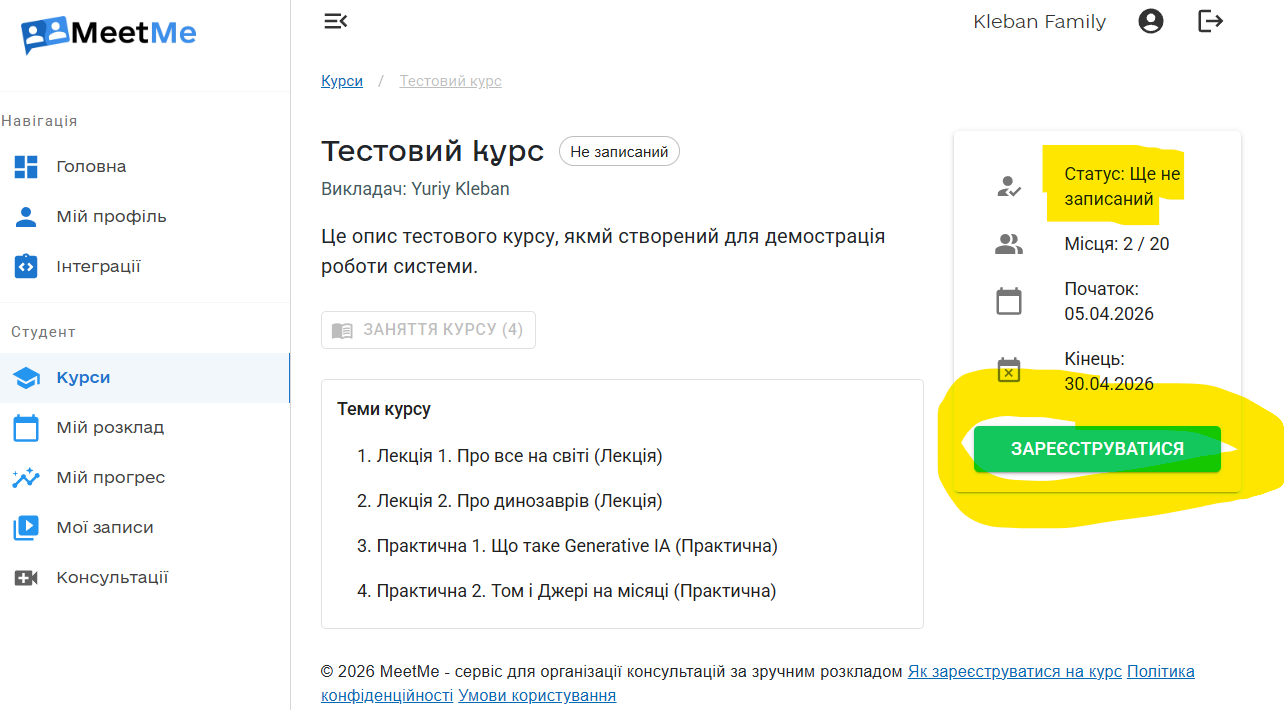
На сторінці курсу натисніть кнопку "Зареєструватися". Після цього для вас відкриється список занять курсу.

Картка курсу
Оберіть заняття і слот

Відкрийте заняття курсу, виберіть доступний слот і запишіться на нього. Після успішного запису подія з'явиться у вашому розкладі.

Заняття курсу
Детальна інструкція для запису на курс

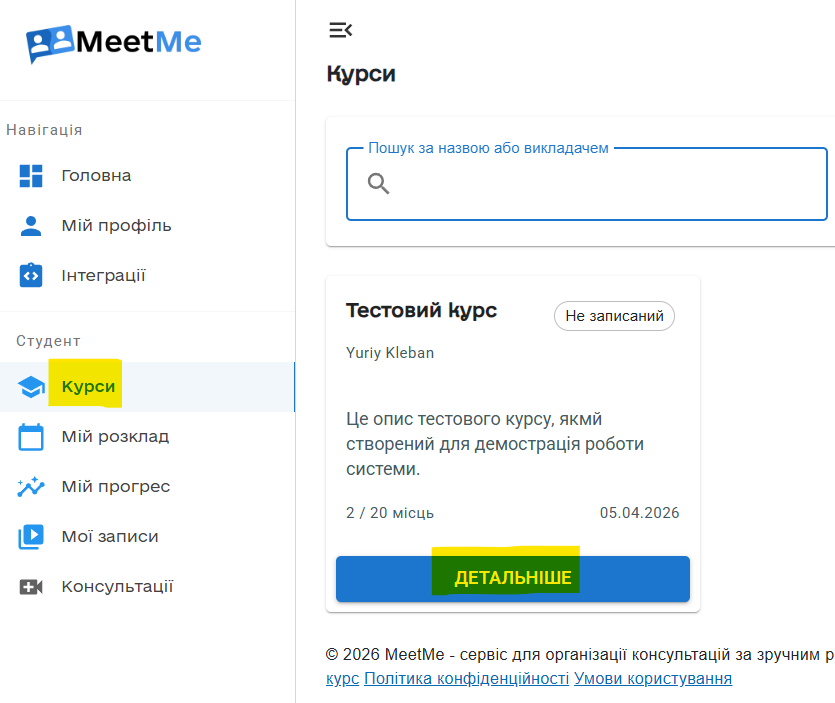
1. Відкрийте сторінку Курси після входу в систему.

2. Скористайтеся пошуком, якщо потрібно швидко знайти курс за назвою або викладачем.

3. У картці курсу натисніть "Детальніше", щоб перейти до повного опису.
4. На сторінці курсу натисніть кнопку "Зареєструватися".
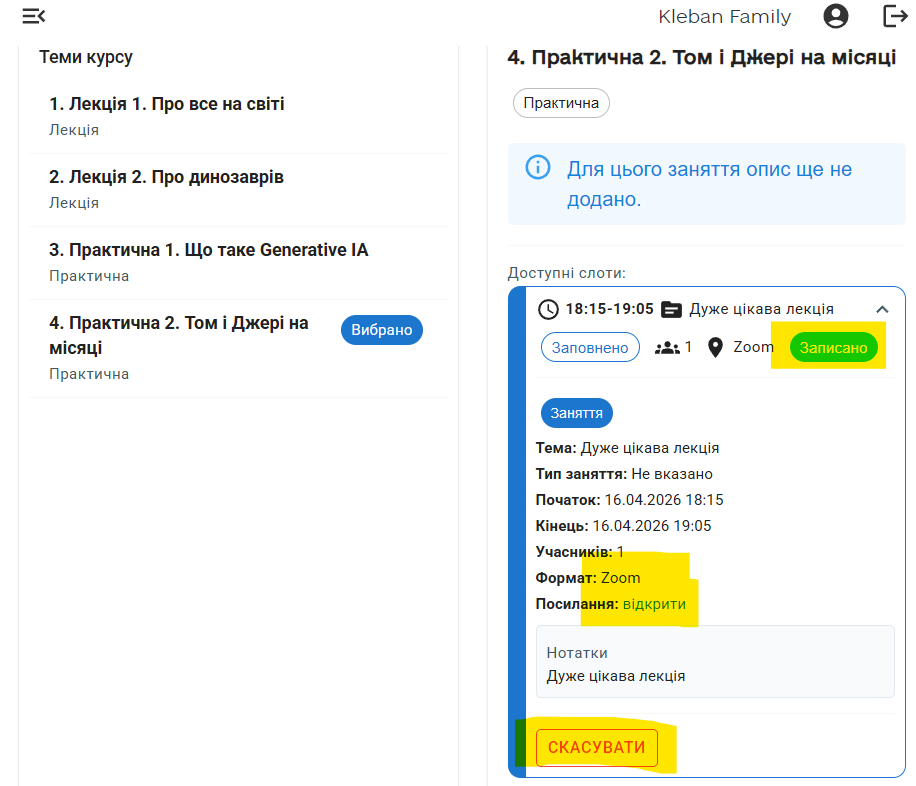
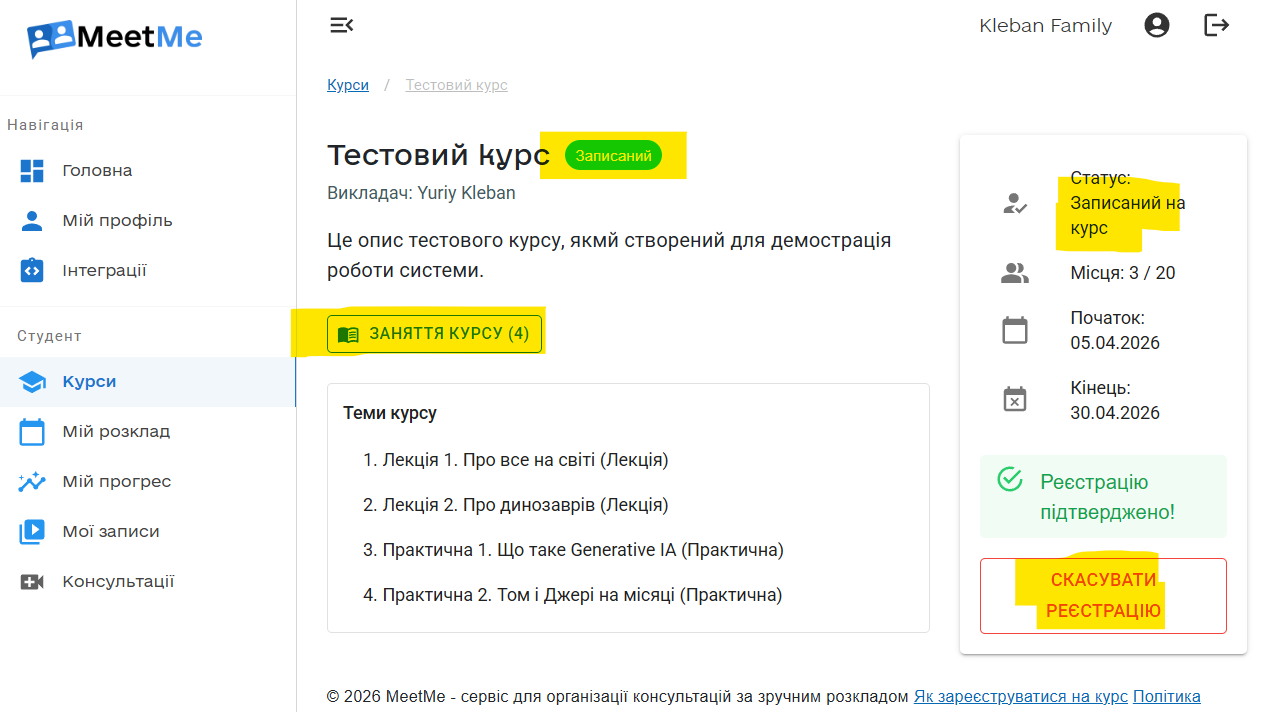
5. Після підтвердження відкрийте "Заняття курсу" і виберіть потрібне заняття.
6. У блоці доступних слотів натисніть кнопку запису на зручну дату та час.
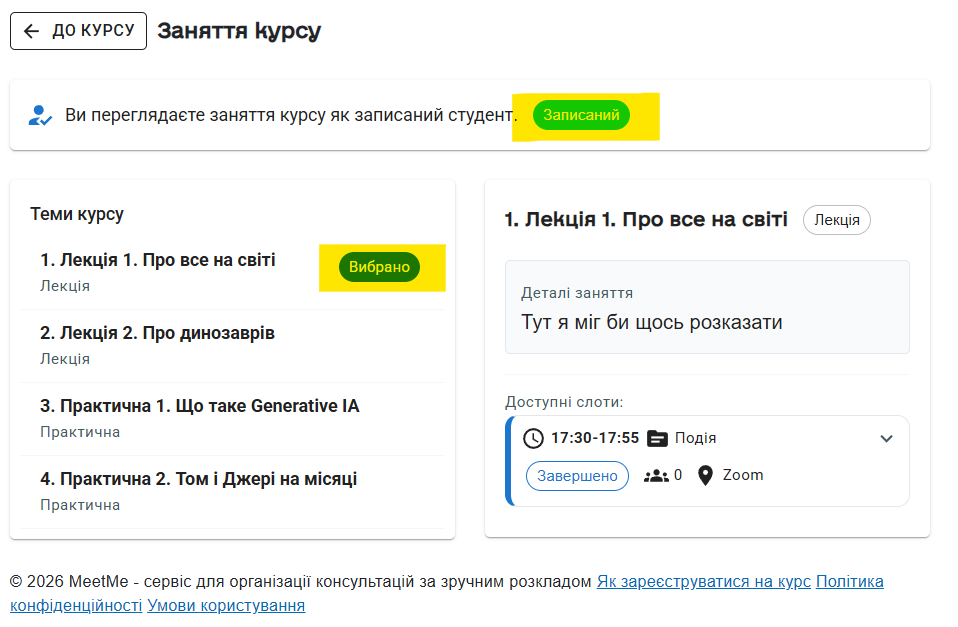
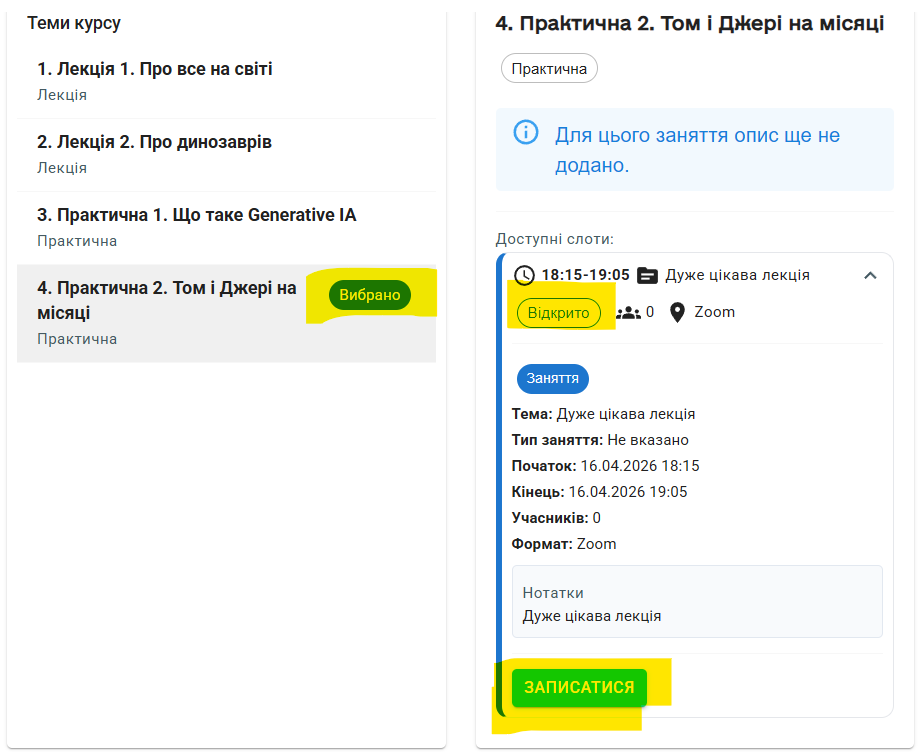
7. Якщо вільних місць немає, спробуйте інший слот або дочекайтеся доступності курсу.

Як переглянути заплановані заняття

1. Перейдіть у розділ /my-schedule або відкрийте "Мій розклад" з кабінету.

2. У блоці "Майбутні" відображаються всі ваші заплановані заняття.
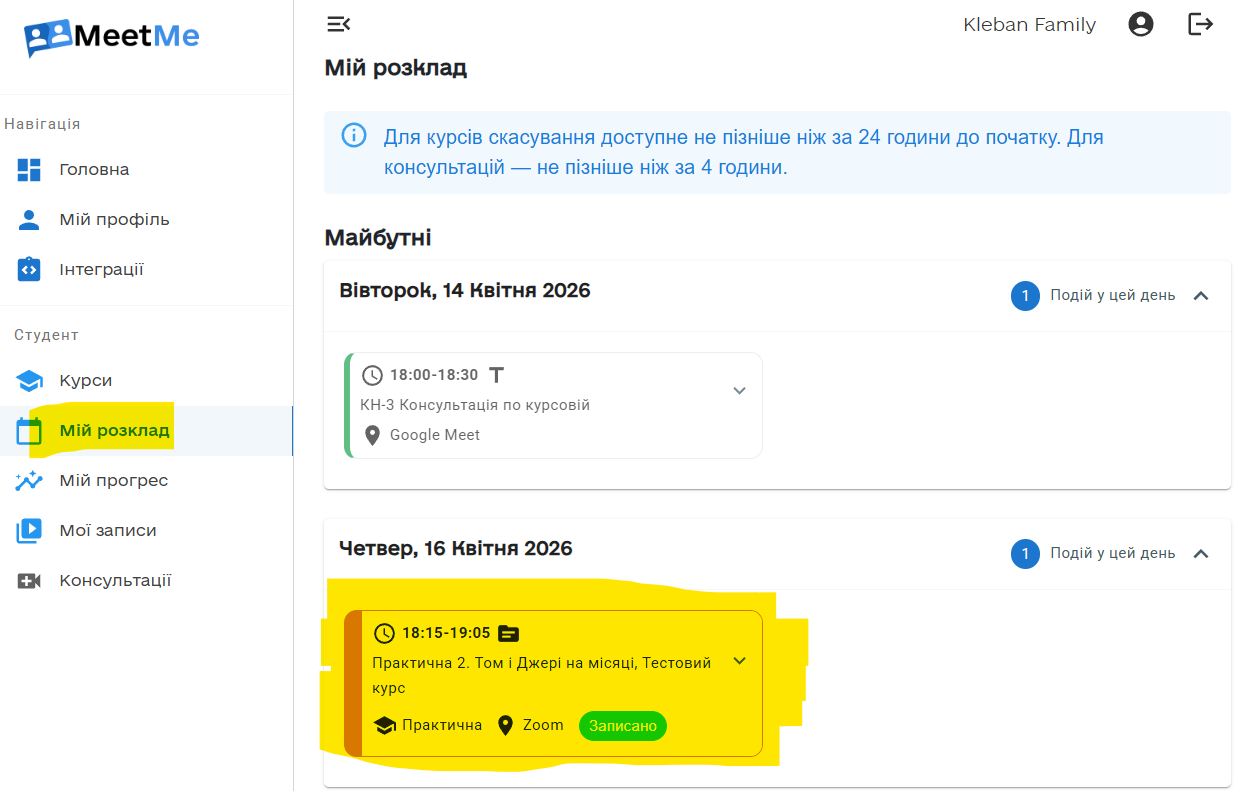
3. Розгорніть картку потрібного заняття, щоб побачити деталі, формат проведення та доступні дії.

4. За потреби ви можете додати подію до Google Calendar прямо зі сторінки розкладу.

5. Минулі або скасовані події відображаються окремо в нижній частині сторінки.

Якщо розклад порожній, це означає, що ви ще не записалися на курс або не обрали конкретний слот заняття.
Як приєднатися до заняття через Zoom

1. Відкрийте /my-schedule і знайдіть потрібне майбутнє заняття.

2. Розгорніть картку події, щоб побачити деталі заняття.

3. Якщо для події доступний Zoom, у картці буде посилання або код підключення.

4. Натисніть на посилання Zoom, щоб відкрити зустріч у браузері або застосунку Zoom.

5. Приєднуйтеся під тим самим акаунтом або email, який використовуєте для навчання, щоб коректно відображалась присутність.

Якщо у картці заняття немає посилання або коду Zoom, перевірте іншу подію в розкладі або зверніться до викладача чи адміністратора.
Що ще варто знати
Не бачу кнопку "Зареєструватися" на курсі

Переконайтеся, що ви увійшли саме як студент. Якщо курс уже заповнений або недоступний для запису, кнопка може бути недоступною.

Зареєструвався на курс, але не бачу занять у розкладі

Після реєстрації на курс потрібно ще обрати конкретний слот заняття. Лише після запису на слот подія з'явиться у розділі "Мій розклад".

Чи можна скасувати запис?

Так, для майбутніх подій доступне скасування, але воно обмежене правилами платформи залежно від типу заняття та часу до початку.

Що робити, якщо Zoom не відкривається?

Спробуйте ще раз відкрити картку заняття, перевірити посилання та авторизацію в Zoom. Якщо проблема не зникає, зверніться до викладача або адміністратора.

Швидкий перехід

Потрібно повернутися до пошуку курсу або одразу відкрити свій розклад? Скористайтеся кнопками нижче.

© 2026 MeetMe - сервіс для організації консультацій за зручним розкладом Як зареєструватися на курс Політика конфіденційності Умови користування

Rejoining the server...

Rejoin failed... trying again in seconds.

Failed to rejoin.
Please retry or reload the page.

The session has been paused by the server.

Failed to resume the session.
Please retry or reload the page.